Este post mostra, com foco em execução e segurança, como eu implementei uma esteira para otimizar milhares de MP4 armazenados no Amazon S3 e entregues via Amazon CloudFront, garantindo um ponto inegociável: as URLs não poderiam mudar — porque já estavam integradas (no meu caso, em páginas e fluxos do Salesforce).
O "sintoma" era simples de explicar e difícil de aceitar no dia a dia: em algumas redes 4G/5G, o vídeo demorava mais para começar. Em ambientes comerciais, isso vira atrito imediato: o usuário clica, espera, e a percepção de qualidade cai — mesmo com o vídeo estando "ok" tecnicamente.
O que você vai conseguir ao final
- Início mais rápido do vídeo (melhora perceptível em mobile).
- Mesmas URLs (não quebra Salesforce, site, apps ou links já distribuídos).
- Processo escalável para milhares de arquivos.
- Plano de segurança: backup + possibilidade de rollback.
Resumo direto (TL;DR)
Antes
- MP4s com início lento em redes móveis
- Metadados no final do arquivo
- Player precisa baixar mais dados antes do play
Depois
- MP4s com "fast start" (progressive download)
- Metadados no início do arquivo
- Play quase imediato, mesmas URLs
Arquitetura (visão geral)
A solução tem duas etapas grandes: (1) gerar versões otimizadas e (2) substituir os originais mantendo o mesmo nome. Em alto nível, o fluxo fica assim:
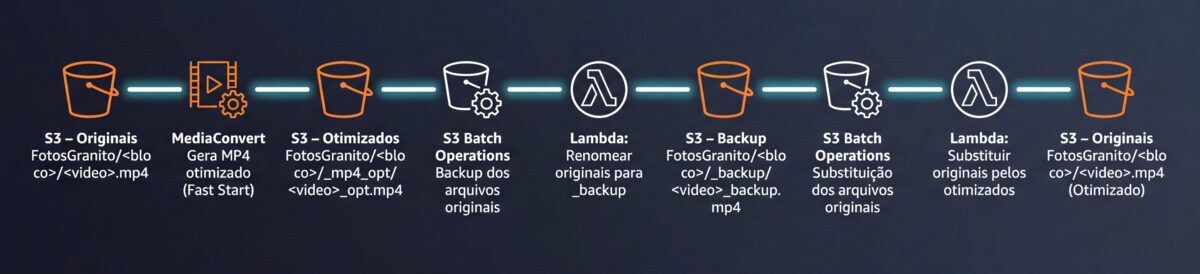
S3 (images/<bloco>/<video>.mp4)
  ├─ MediaConvert → gera MP4 otimizado (fast start) em:
  │   images/<bloco>/_mp4_opt/<video>_opt.mp4
  ├─ S3 Batch Operations (Copy) → faz backup dos originais
  └─ S3 Batch Operations (Invoke Lambda) → Lambda copia _mp4_opt para a raiz e mantém o nome (.mp4)
Pré-requisitos (checklist rápido)
- Bucket S3 com os MP4s (ex.:
meubucketfake). - CloudFront distribuindo o prefixo onde os MP4s são acessados (ex.:
/images/*). - Acesso para usar: MediaConvert, S3 Batch Operations, Lambda e IAM.
- Região utilizada: us-east-1 (N. Virginia).
Entendendo o "porquê" (sem complicar)
Muitos MP4 "antigos" ou gerados por pipelines diferentes começam a tocar mais lentamente porque o player precisa ler informações importantes do arquivo antes de dar play. A otimização "fast start" reorganiza o MP4 para que essas informações fiquem disponíveis logo no início, reduzindo o tempo até o primeiro frame — principalmente quando a rede varia (caso comum em 4G/5G).
O ponto importante: não é uma troca de tecnologia (não é sobre streaming HLS/DASH aqui). É uma melhoria pragmática: otimizar o mesmo MP4 para tocar melhor no mundo real.
Criar 1 job "modelo" no MediaConvert (para validar com confiança)
Antes de qualquer automação em massa, o primeiro passo foi validar se a otimização realmente funcionava em um único vídeo.
Essa etapa existe por um motivo simples: evitar custo, retrabalho e surpresa ruim depois. Aqui eu usei o MediaConvert como uma ferramenta de validação técnica, não como ferramenta de execução em escala.
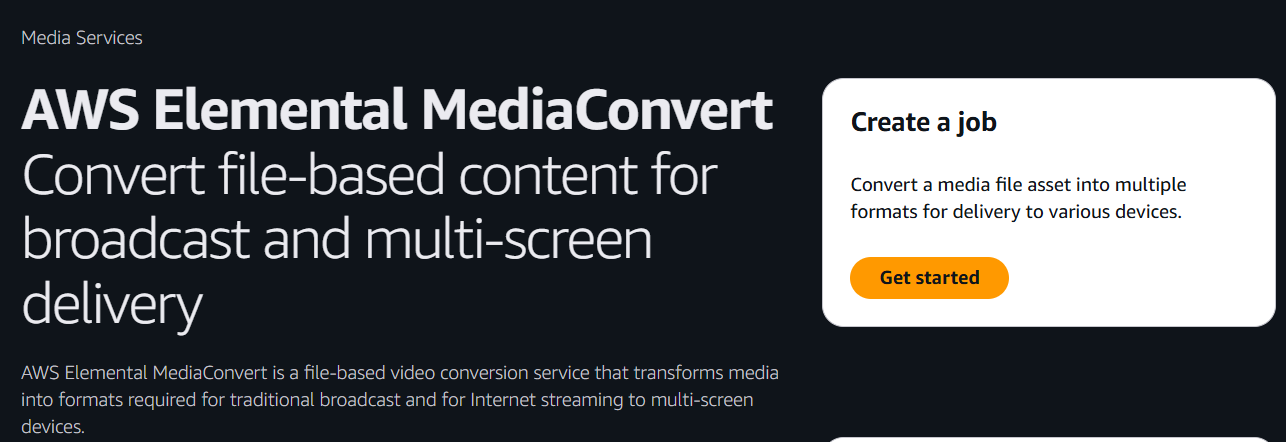
1.1 Criar um novo job
- Acesse AWS Elemental MediaConvert na região us-east-1.
- Vá em Jobs → Create job.
- Se for a primeira vez usando o serviço, aceite a criação/configuração da role padrão sugerida pela AWS.
1.2 Definir o Input (vídeo original)
O input do job é o vídeo original armazenado no Amazon S3. Como este é apenas um teste, basta escolher um MP4 representativo.
- No painel esquerdo, clique em Input 1.
- Em Input file URL, informe o caminho completo do arquivo no S3:
s3://meubucketfake/images/57816/57816_41.mp4- Mantenha as demais opções no padrão para seguir as características do arquivo original.
1.3 Criar o Output Group (destino do vídeo otimizado)
Um ponto importante de segurança: o vídeo otimizado não sobrescreve o original.
Nesta etapa, ele é gerado em uma pasta separada (_mp4_opt).
- Em Output groups, clique em Add.
- Selecione File group.
- Em Destination, informe o caminho da pasta de saída:
s3://meubucketfake/images/57816/_mp4_opt/1.4 Configurar o Output (MP4 com início rápido)
Aqui está o ponto-chave da otimização: configurar o MP4 para iniciar mais rápido, especialmente em redes móveis.
- Em Outputs, clique em Add output.
- Em Name modifier, utilize
_optpara identificar a versão otimizada. - Container: MP4.
-
Moov placement:
selecione Progressive download.
Esse ajuste move os metadados para o início do arquivo, reduzindo o tempo até o primeiro frame. - Vídeo: H.264 (compatibilidade ampla). Para controle de qualidade e tamanho, QVBR costuma ser um bom ponto de partida.
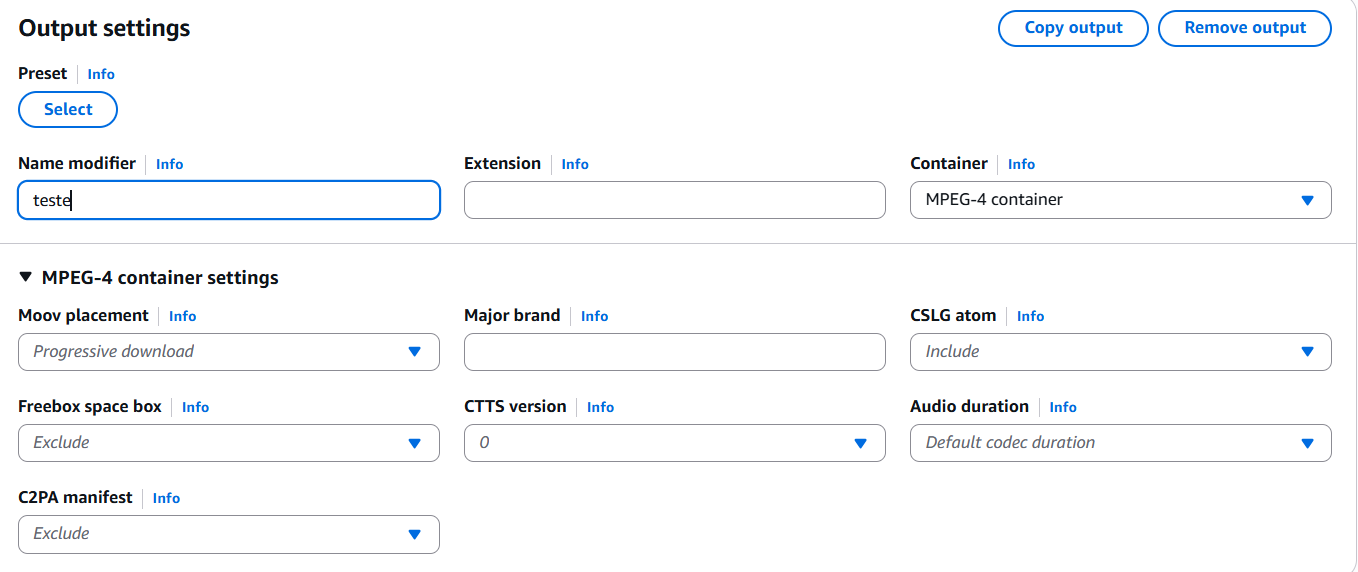
Em JSON, esse ponto aparece assim:
"Mp4Settings": {
  "MoovPlacement": "PROGRESSIVE_DOWNLOAD"
}
1.5 Executar o job e validar o resultado
- Clique em Create / Submit job.
- Aguarde o job finalizar.
- Verifique no S3 se o arquivo foi gerado corretamente:
images/57816/_mp4_opt/57816_41_opt.mp4- Compare tamanho, qualidade visual e tempo de início.
- Se possível, teste a reprodução via CloudFront em uma rede 4G/5G.
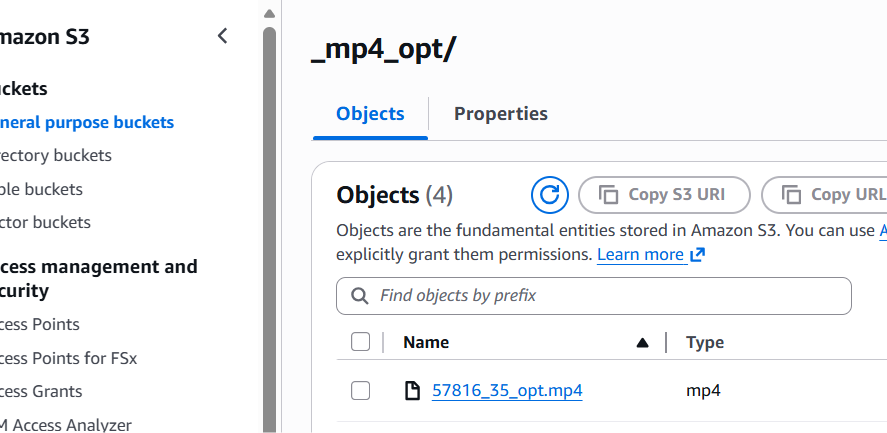
Com esse job validado, o padrão técnico está definido. A partir daqui, ele pode ser reutilizado com segurança na automação em lote (Etapa 2).
Automatizar a criação de jobs do MediaConvert (em lote, do jeito certo)
Depois de validar manualmente um job no MediaConvert (Etapa 1), o próximo desafio era escalar. Fazer isso vídeo por vídeo seria inviável. A solução foi automatizar a criação dos jobs usando Python no CloudShell, percorrendo o bucket S3 e disparando jobs apenas para os arquivos necessários.
Aqui é importante deixar algo bem claro, porque é um erro comum (e eu mesmo caí nisso no início):
.py e executado explicitamente com python3.
2.1 Fluxo correto no CloudShell
- Abrir o CloudShell na região us-east-1.
- Criar um arquivo Python usando
nano. - Colar o script completo dentro do arquivo.
- Salvar o arquivo.
- Executar usando
python3.
nano generate_mp4_opt_cloudshell.py
# cola o script
# CTRL + O → Enter
# CTRL + X

python3 generate_mp4_opt_cloudshell.py
2.2 Endpoint do MediaConvert
O MediaConvert utiliza um endpoint específico por conta e região. Antes de criar os jobs via API, validei o endpoint correto para us-east-1:
https://mediaconvert.us-east-1.amazonaws.com2.3 Script usado para criar os jobs em lote
O script abaixo percorre o prefixo images/, identifica arquivos .mp4 e:
- Pula arquivos que já possuem versão otimizada em
/_mp4_opt/ - Cria jobs no MediaConvert apenas quando necessário
- Gera logs claros para acompanhamento e prints
import boto3
import os
import time

# =========================
# CONFIGURAÇÕES
# =========================
REGION = "us-east-1"
ACCOUNT_ID = "*AQUI VOCE COLOCA SEU ACC ID*"

BUCKET = "meubucketfake"
BASE_PREFIX = "images/"
OUTPUT_FOLDER = "_mp4_opt"

DELAY_SECONDS = 0.6  # seguro contra throttling

MEDIACONVERT_ENDPOINT = "https://mediaconvert.us-east-1.amazonaws.com"
ROLE_ARN = f"arn:aws:iam::{ACCOUNT_ID}:role/service-role/MediaConvert_Default_Role"

# =========================
# CLIENTS
# =========================
s3 = boto3.client("s3", region_name=REGION)

mediaconvert = boto3.client(
    "mediaconvert",
    region_name=REGION,
    endpoint_url=MEDIACONVERT_ENDPOINT
)

# =========================
# HELPERS
# =========================
def mp4_opt_exists(base_dir):
    """Verifica se já existe pasta _mp4_opt"""
    resp = s3.list_objects_v2(
        Bucket=BUCKET,
        Prefix=f"{base_dir}/{OUTPUT_FOLDER}/",
        MaxKeys=1
    )
    return "Contents" in resp


def create_job(input_key):
    base_dir = os.path.dirname(input_key).replace("\\", "/")
    input_s3 = f"s3://{BUCKET}/{input_key}"
    output_s3 = f"s3://{BUCKET}/{base_dir}/{OUTPUT_FOLDER}/"

    job = {
        "Role": ROLE_ARN,
        "Settings": {
            "Inputs": [
                {
                    "FileInput": input_s3,
                    "VideoSelector": {}
                }
            ],
            "OutputGroups": [
                {
                    "Name": "MP4_OPT",
                    "OutputGroupSettings": {
                        "Type": "FILE_GROUP_SETTINGS",
                        "FileGroupSettings": {
                            "Destination": output_s3
                        }
                    },
                    "Outputs": [
                        {
                            "NameModifier": "_opt",
                            "ContainerSettings": {
                                "Container": "MP4",
                                "Mp4Settings": {
                                    "MoovPlacement": "PROGRESSIVE_DOWNLOAD"
                                }
                            },
                            "VideoDescription": {
                                "CodecSettings": {
                                    "Codec": "H_264",
                                    "H264Settings": {
                                        "RateControlMode": "QVBR",
                                        "QvbrSettings": {
                                            "QvbrQualityLevel": 8
                                        },
                                        "MaxBitrate": 15000000,
                                        "QualityTuningLevel": "SINGLE_PASS_HQ",
                                        "CodecProfile": "HIGH",
                                        "CodecLevel": "AUTO",
                                        "FramerateControl": "INITIALIZE_FROM_SOURCE"
                                    }
                                }
                            }
                        }
                    ]
                }
            ]
        }
    }

    response = mediaconvert.create_job(**job)
    job_id = response["Job"]["Id"]
    print(f"JOB CRIADO | {input_key} | {job_id}")

# =========================
# MAIN
# =========================
def main():
    paginator = s3.get_paginator("list_objects_v2")
    criados = 0
    pulados = 0

    print("=== INÍCIO DA EXECUÇÃO ===")

    for page in paginator.paginate(Bucket=BUCKET, Prefix=BASE_PREFIX):
        for obj in page.get("Contents", []):
            key = obj["Key"]

            # filtros
            if not key.lower().endswith(".mp4"):
                continue
            if f"/{OUTPUT_FOLDER}/" in key:
                continue
            if key.lower().endswith("_opt.mp4"):
                continue

            base_dir = os.path.dirname(key)

            # pular se já existe
            if mp4_opt_exists(base_dir):
                print(f"PULADO (já existe): {key}")
                pulados += 1
                continue

            create_job(key)
            criados += 1
            time.sleep(DELAY_SECONDS)

    print("=== FIM DA EXECUÇÃO ===")
    print(f"JOBS CRIADOS: {criados}")
    print(f"JOBS PULADOS: {pulados}")


if __name__ == "__main__":
    main()
2.4 Observação importante sobre estabilidade
O CloudShell pode desconectar por inatividade. Se o volume for muito grande, o ideal é:
- Usar
nohup, ou - Executar o script a partir de uma instância Linux
Mesmo assim, o script foi escrito de forma idempotente: se for interrompido e executado novamente, ele não recria jobs duplicados.
Resumo da etapa
O MediaConvert foi utilizado para criar e validar o job modelo.
O script foi responsável por executar esse job em escala.
Essa separação de responsabilidades torna o processo: mais seguro, escalável e fácil de manter.
Backup total dos MP4 originais (antes de qualquer substituição)
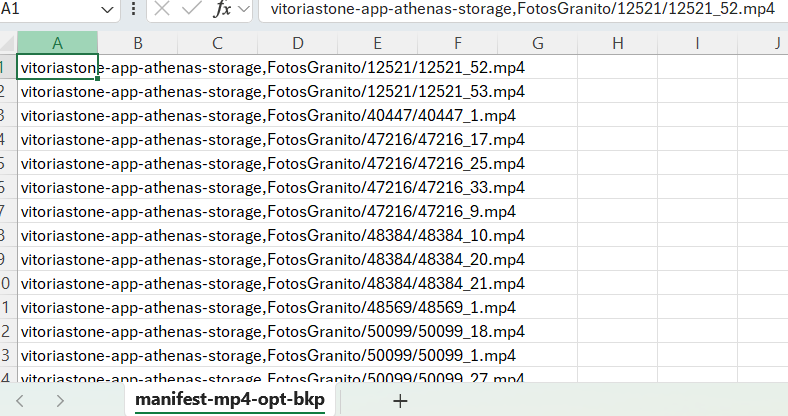
Antes de sobrescrever qualquer arquivo, eu fiz backup via S3 Batch Operations (Copy). Como o bucket não tinha versionamento habilitado, esse backup foi o meu "cinto de segurança".
3.1 Definir o destino do backup
A ideia é manter a estrutura inteira de images/ dentro de um bucket/prefixo de backup:
s3://images_BACKUP/images/3.2 Criar o Batch job (Copy) com calma e rastreabilidade
- Acesse S3 → Batch Operations → Create job.
- Em Manifest, use uma lista apenas dos MP4 originais (isso deixa o job previsível).
- Em Operation, escolha Copy.
- Em Destination, configure
s3://images_BACKUP/images/. - Revise permissões da role do Batch (ela precisa ler do bucket origem e gravar no destino).
- Execute e acompanhe a taxa de sucesso.

Substituir os originais mantendo o mesmo nome (Batch + Lambda)
Aqui está o objetivo final, de forma bem direta: o Salesforce continua acessando
images/<bloco>/<video>.mp4 e, "por baixo", esse arquivo passa a ser o otimizado.
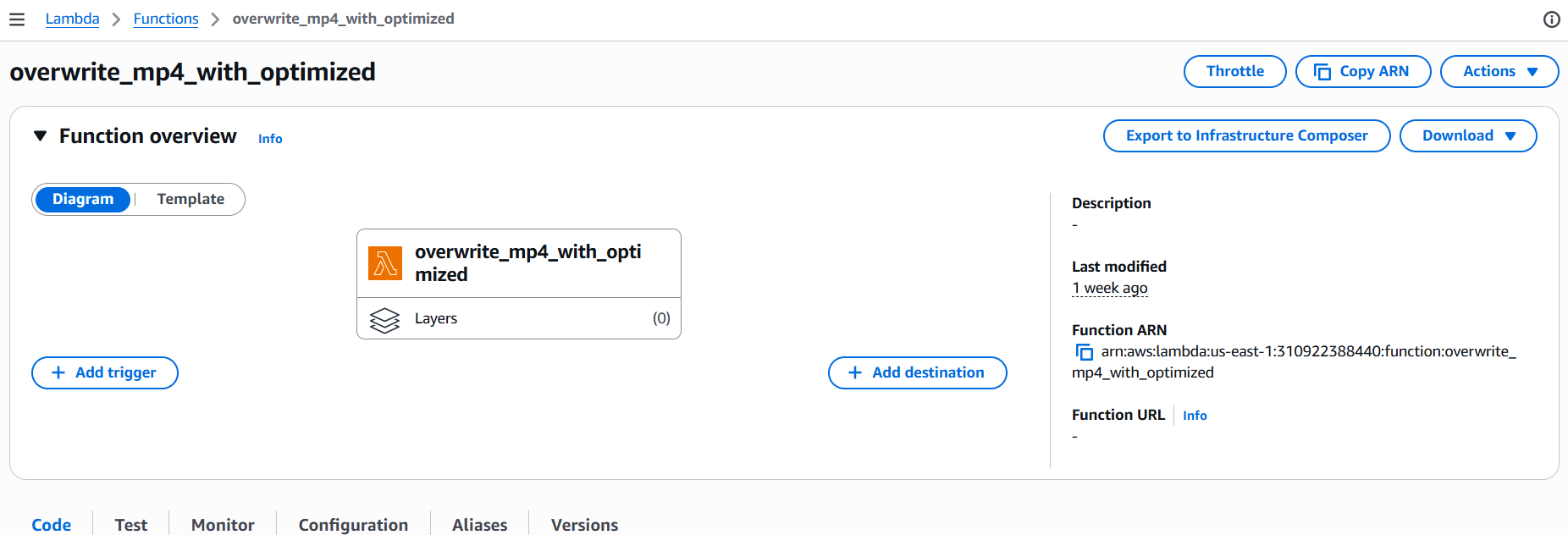
4.1 Lambda: a lógica de sobrescrita (conceito)
A Lambda recebe o evento do Batch (no campo tasks), lê a key do arquivo otimizado e calcula o destino removendo:
(a) a pasta /_mp4_opt/ e (b) o sufixo _opt do nome.
images/57816/_mp4_opt/57816_41_opt.mp4
→ images/57816/57816_41.mp4
Esse passo é crítico porque é onde você garante a promessa do projeto: mesma URL, arquivo melhor.
import boto3
import urllib.parse

s3 = boto3.client("s3")

def lambda_handler(event, context):
    results = []

    for task in event["tasks"]:
        try:
            task_id = task["taskId"]

            bucket_arn = task["s3BucketArn"]
            bucket = bucket_arn.split(":::")[1]

            source_key = urllib.parse.unquote_plus(task["s3Key"])

            # Segurança: só processa _mp4_opt
            if "/_mp4_opt/" not in source_key:
                raise Exception("Arquivo fora da pasta _mp4_opt")

            # Calcula destino final
            dest_key = source_key.replace("/_mp4_opt/", "/")
            dest_key = dest_key.replace("_opt.mp4", ".mp4")

            # Copia sobrescrevendo
            s3.copy_object(
                Bucket=bucket,
                CopySource={
                    "Bucket": bucket,
                    "Key": source_key
                },
                Key=dest_key
            )

            results.append({
                "taskId": task_id,
                "resultCode": "Succeeded",
                "resultString": f"Substituído por {dest_key}"
            })

        except Exception as e:
            results.append({
                "taskId": task.get("taskId", "unknown"),
                "resultCode": "PermanentFailure",
                "resultString": str(e)
            })

    return {
        "invocationSchemaVersion": "1.0",
        "invocationId": event["invocationId"],
        "treatMissingKeysAs": "PermanentFailure",
        "results": results
    }
4.2 Batch job: invocando a Lambda em massa
- S3 → Batch Operations → Create job
- Manifest: lista apenas dos arquivos
_mp4_opt/*_opt.mp4 - Operation: Invoke AWS Lambda function
- Function:
overwrite_mp4_with_optimized - Execute primeiro com um lote pequeno (por exemplo, 10 arquivos) para validar o comportamento.
4.3 Permissões e erros comuns (o que costuma travar)
- AccessDenied lambda:InvokeFunction → a role do Batch precisa permissão para invocar a função.
- Evento inesperado → no Batch, o evento costuma vir em
tasks, não emRecords. - Manifest errado → se você mandar arquivos que não são os otimizados, a Lambda pode calcular destinos incorretos.
CloudFront: cache sob controle (para não "parecer" que não mudou)
Mesmo substituindo o arquivo no S3, o CloudFront pode continuar servindo uma versão em cache por algum tempo. Portanto, é importante revisar as regras de cache do path onde os MP4s são entregues.
5.1 Cache Behavior (recomendação prática)
- Separe paths de mídia vs site quando fizer sentido (fica mais fácil ajustar TTL sem afetar o site todo).
- Para mídia, normalmente você só precisa de GET/HEAD.
- TTL: se você substitui conteúdo mantendo o mesmo nome, considere TTL menor nesse path — ou planeje uma invalidação durante a virada.
5.2 Origin Shield
Eu ativei Origin Shield (us-east-1) para reduzir cache misses e aliviar o S3 em cenários de muitas requisições repetidas.
Checklist de testes (o que validar antes de considerar "pronto")
| Teste | O que verificar |
|---|---|
| URL antiga | Abra a URL do MP4 usada pelo Salesforce e confirme que toca normalmente |
| Rede móvel | Teste em Wi-Fi e em 4G/5G (se possível, em mais de uma operadora) |
| Nome do arquivo | Confirme que o arquivo final mantém o nome .mp4 (sem quebrar integrações) |
| Cache CloudFront | Verifique headers HIT/MISS para entender se está vendo versão antiga ou nova |
| CloudWatch Logs | Confira logs da Lambda para garantir que não houve falhas em massa |
Rollback (como voltar rápido se algo sair do esperado)
Se você fez o backup, voltar é simples: crie um novo Batch (Copy) invertendo a direção: backup → original. Isso te dá confiança para executar a mudança em produção sem "apostas".
Conclusão
Após isso o passo natural é automatizar para que novos vídeos sejam otimizados automaticamente.